원격피시방 사용법 — 접속부터 종료까지
원격피시방(원격PC방) 접속 프로그램 사용법을 실제 화면과 함께 안내합니다. 원격PC · 모바일 · IP 세 가지 방식 중 골라 따라 해 보세요. 끝낼 때 제대로 종료·로그아웃하는 법도 아래에 정리해 두었습니다 — 막히면 고객센터(010-7209-7933)가 365일 24시간 도와드립니다.
🖥️ 원격PC 이용 안내
PCPANG.REMOTE 접속 프로그램 사용법 — 대부분 이 방식을 사용해요
접속 프로그램 설치
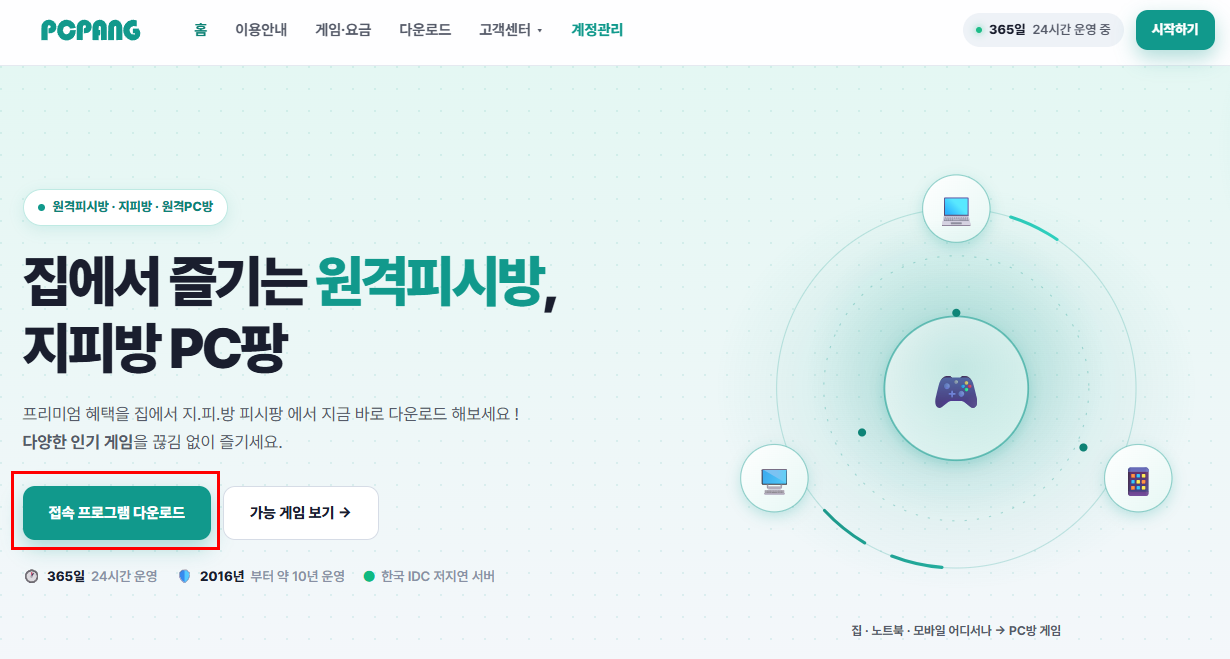
아래 그림 과 같이 접속 프로그램 다운로드를 들어가 주세요.
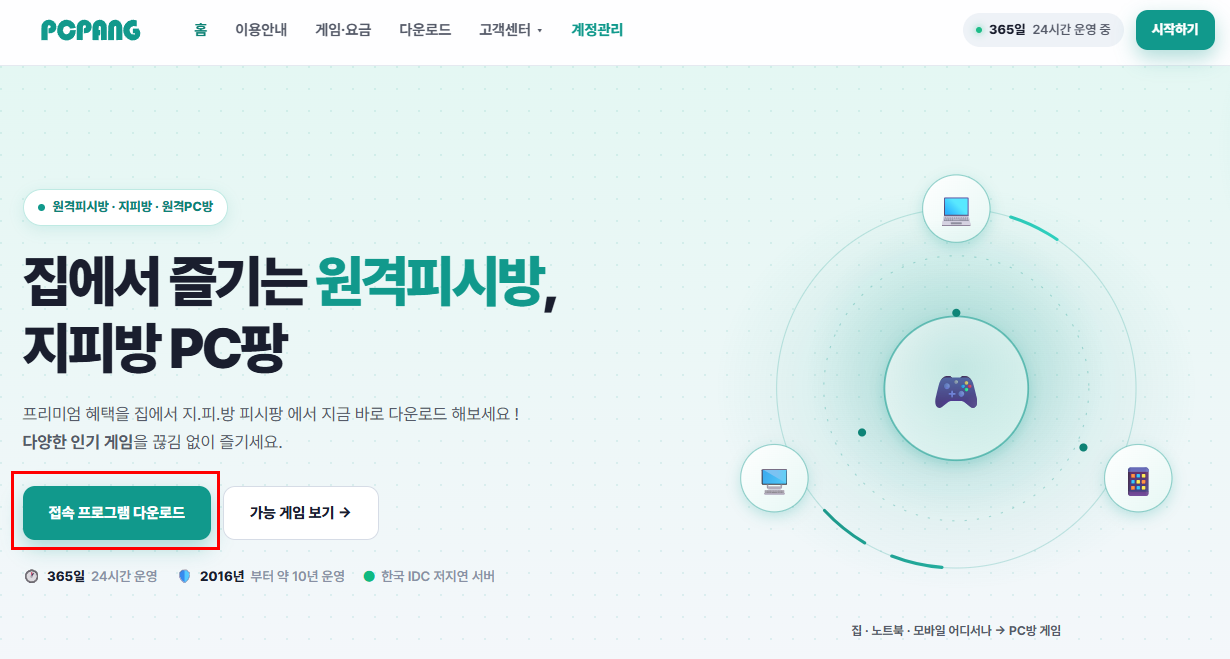
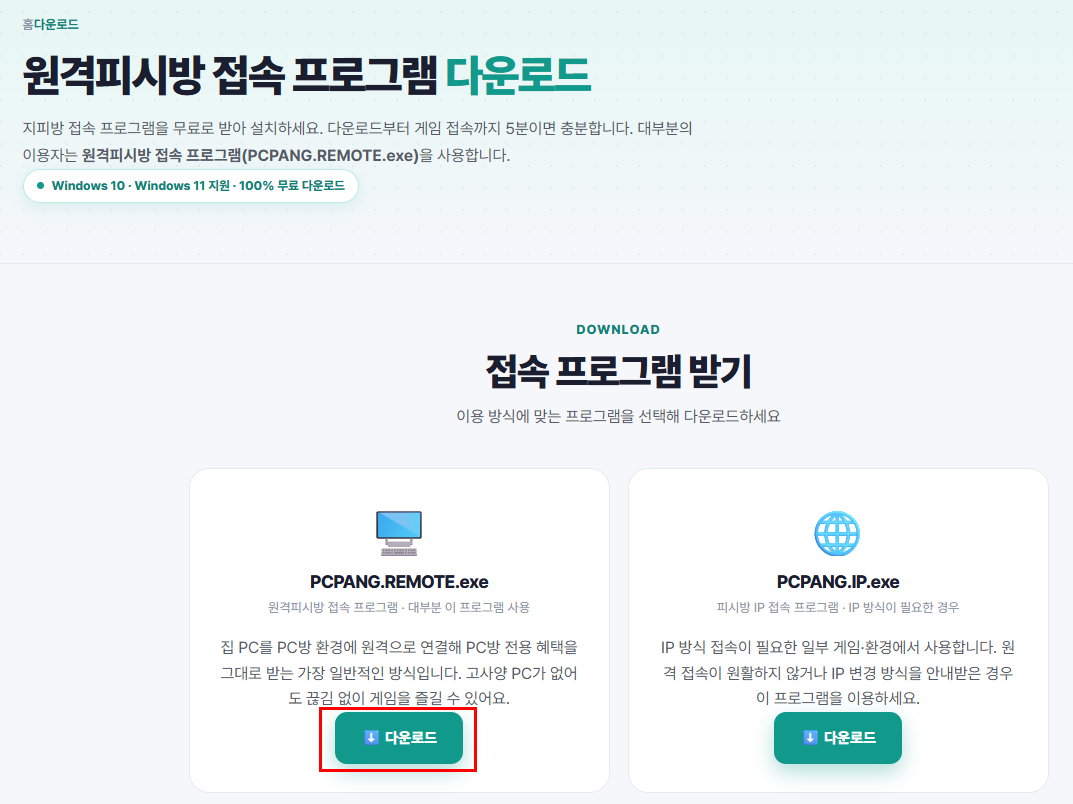
1. 번째 원격피시방 접속 프로그램 다운로드 를 눌러주세요 .
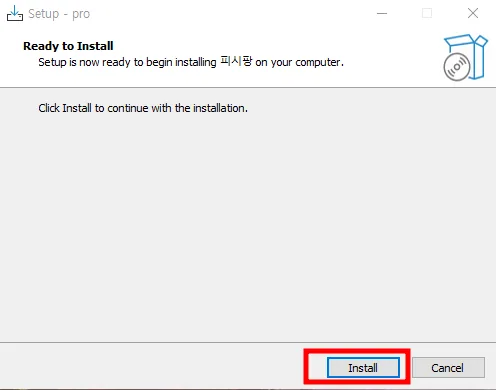
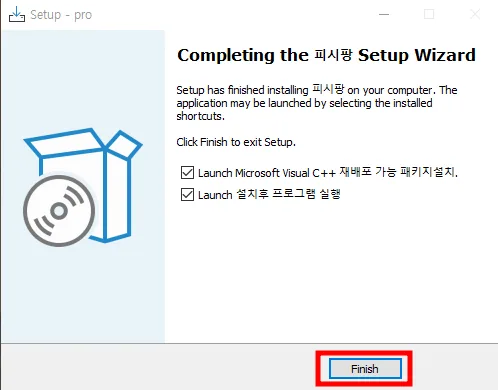
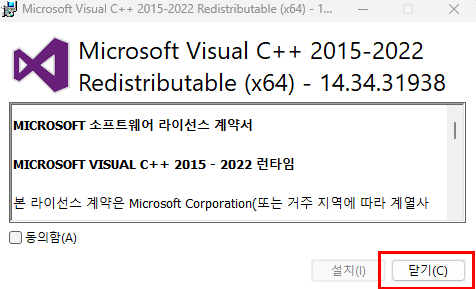
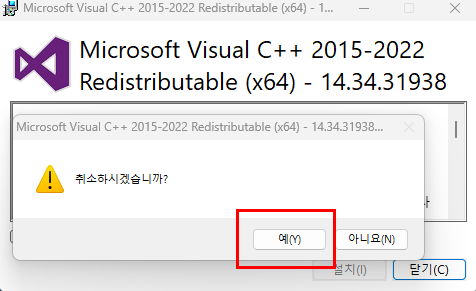
설치 창이 뜨면 Install → Finish를 차례로 눌러 주세요. 설치가 끝나면 바탕화면에 지피방 원격 아이콘이 생깁니다.

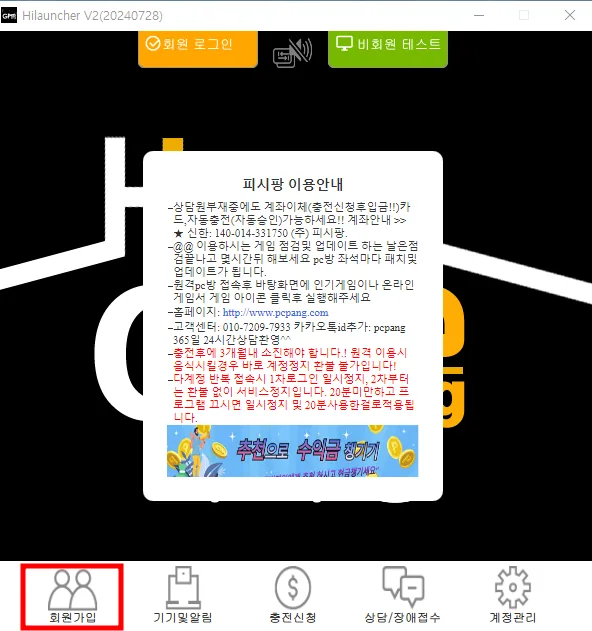
프로그램을 실행한 뒤 왼쪽 아래 회원가입 버튼을 눌러 주세요.
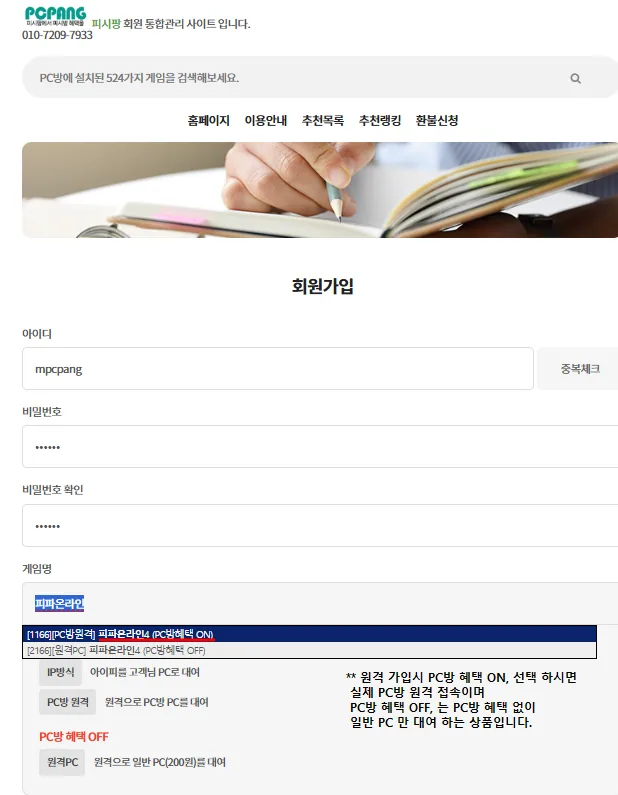
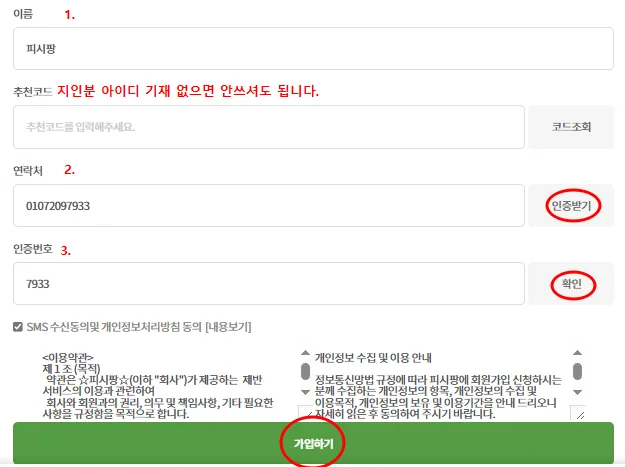
3. 충전 신청
원하는 금액을 고르고 결제 방식(계좌입금 / 신용카드·간편결제)을 선택해 신청해 주세요. 계좌입금은 충전 신청 이름과 입금 하시는분 이름이 일치해야 자동 충전되세요 .
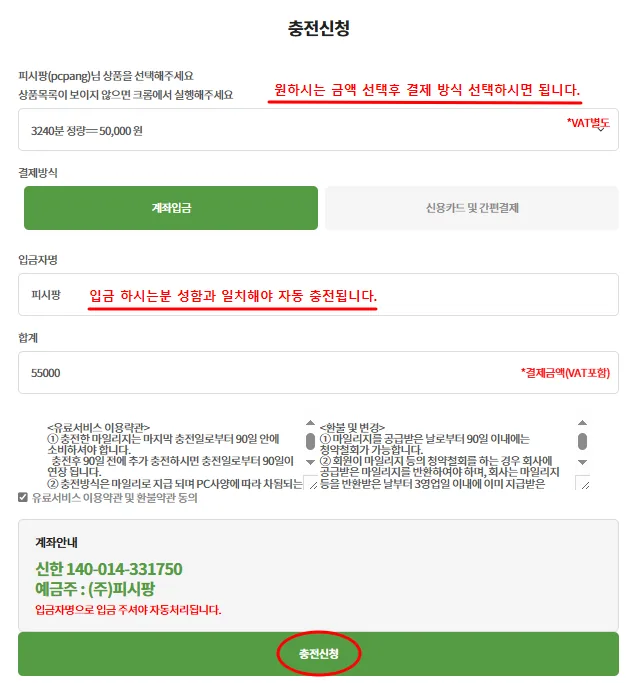
4. 로그인
충전이 완료되면 프로그램에서 로그인해 주세요.
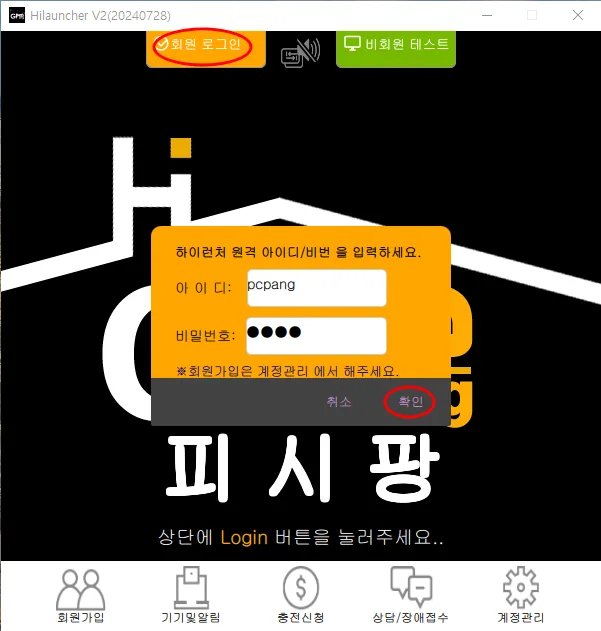
5. 원격 PC 연결
화면에 표시된 화살표 위치를 클릭해 잠금을 해제해 주세요.
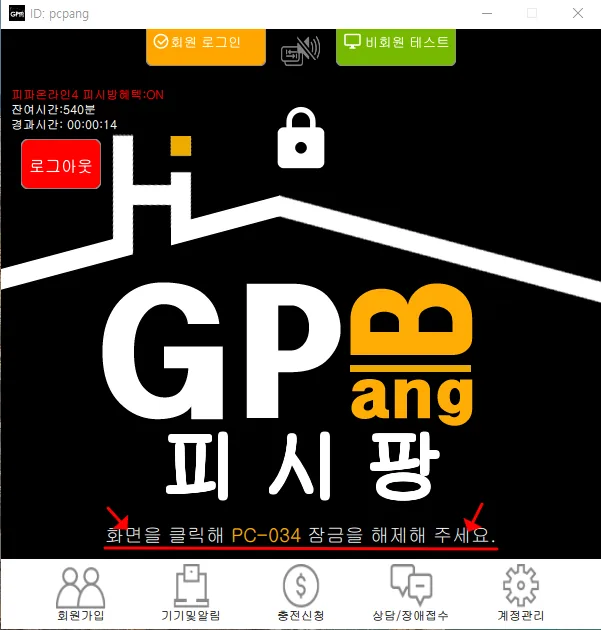
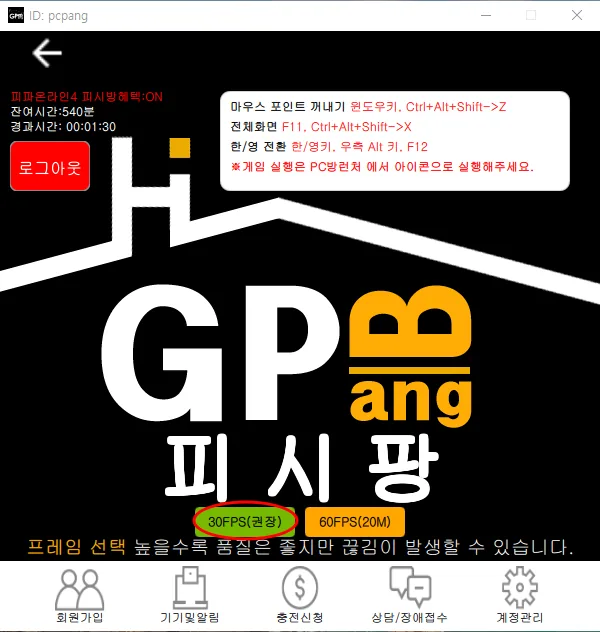
프레임을 선택해 주세요. 30FPS(권장)를 추천드립니다.
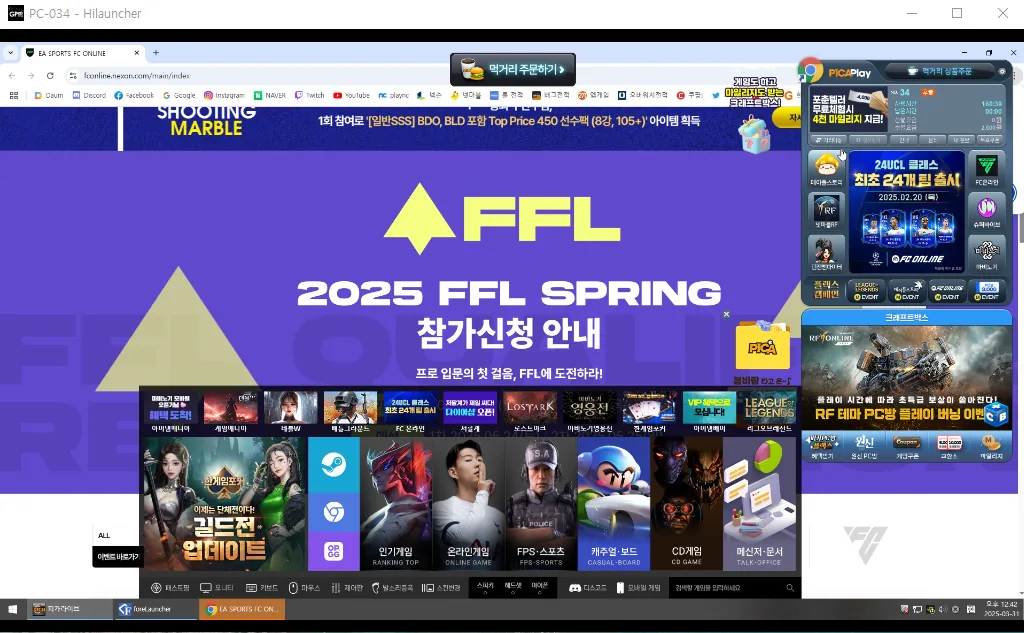
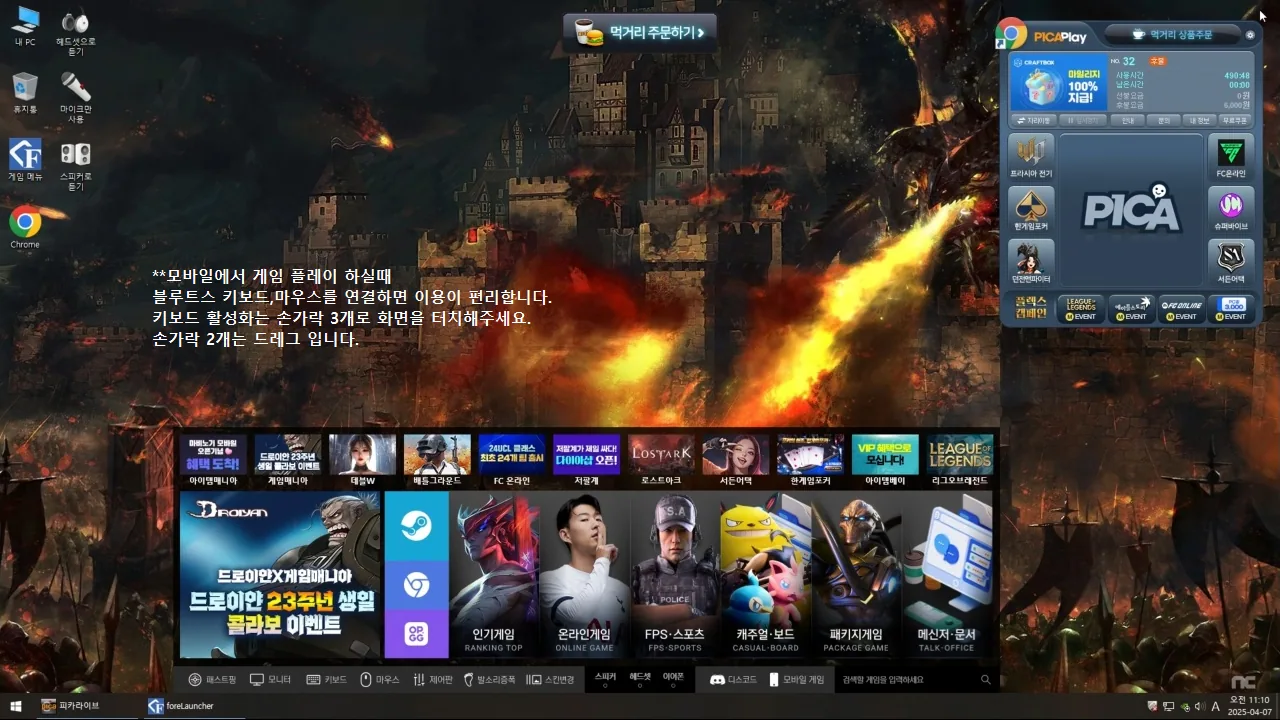
원격 접속이 되면 아래와 같이 PC방 컴퓨터 화면이 그대로 열립니다.
온라인 게임 폴더 >>>> 해당 게임 아이콘 찾아서 실행 하시면 되세요 .
NC게임은 온라인 게임 폴더 >>> NC 퍼플 아이콘 으로 실행 후 이용하시면 됩니다 .
6. 종료(로그아웃)
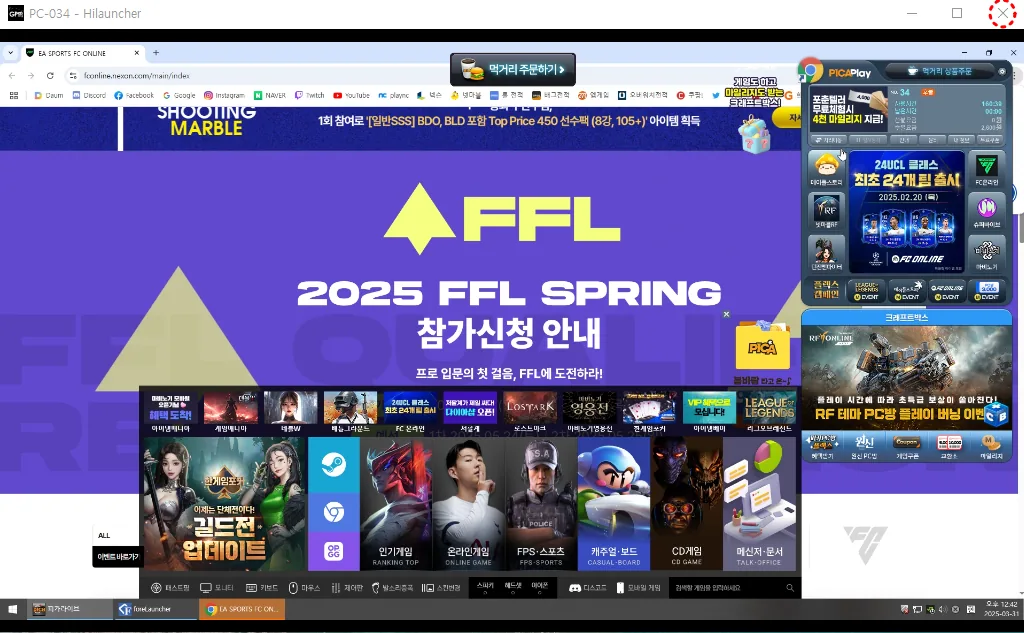
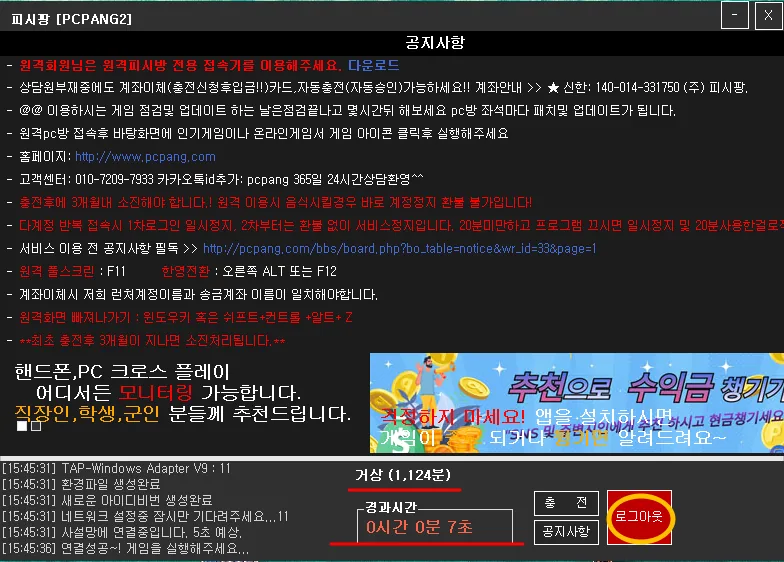
게임을 종료한 뒤 키보드의 윈도우 키를 누르면 마우스를 화면 밖으로 옮길 수 있습니다.' 피시방 화면 열린 창 '오른쪽 위의 ✕ 를 눌러 창을 닫아 주세요.
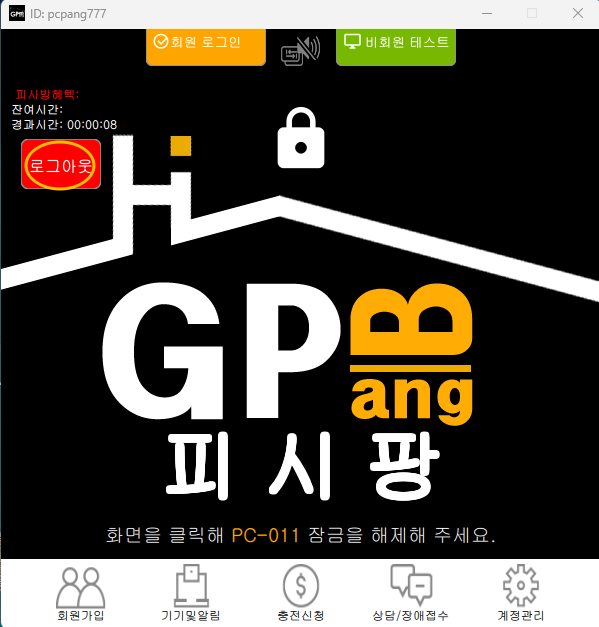
' 피시방 화면 열린 창 닫으면 로그인 했던 접속기 프로그램 이 나옵니다 로그아웃 버튼 누르시면 되세요 .
📱 모바일 원격 이용 안내
스마트폰·태블릿 앱으로 접속하는 방법
모바일 앱에서는 회원가입이 되지 않습니다. 처음 이용하신다면 회원가입과 충전을 먼저 마친 뒤 앱을 설치해 주세요. 이미 계정이 있다면 3번 앱 설치부터 진행하시면 됩니다.
1. 회원가입 (처음 한 번)
계정관리 페이지에서 아이디·비밀번호를 정하고, 이용할 게임(상품)을 검색해 선택한 뒤 성함·연락처 입력과 휴대폰 인증까지 마치면 가입 완료입니다. PC 접속 프로그램에서 이미 가입하셨다면 그 계정을 그대로 쓰시면 돼요.
2. 충전 신청
원하는 금액을 고르고 결제 방식(계좌입금 / 신용카드·간편결제)을 선택해 신청해 주세요. 계좌입금은 입금자명이 가입자 이름과 같아야 자동으로 충전됩니다.
3. 모바일 앱 설치
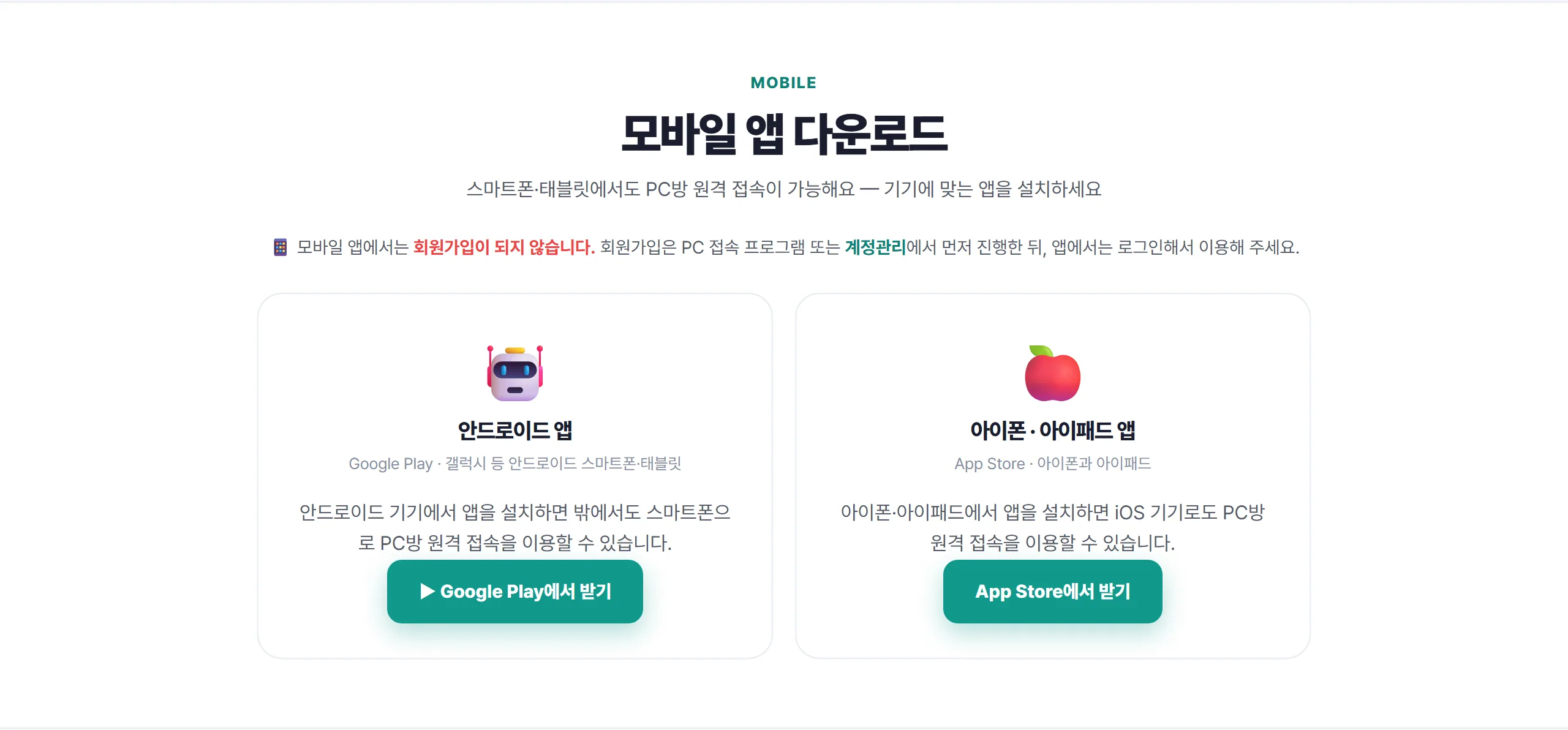
충전까지 끝났다면 다운로드 페이지의 모바일 앱 칸에서 기기에 맞는 앱을 설치해 주세요. 안드로이드는 Google Play, 아이폰·아이패드는 App Store에서 받습니다.
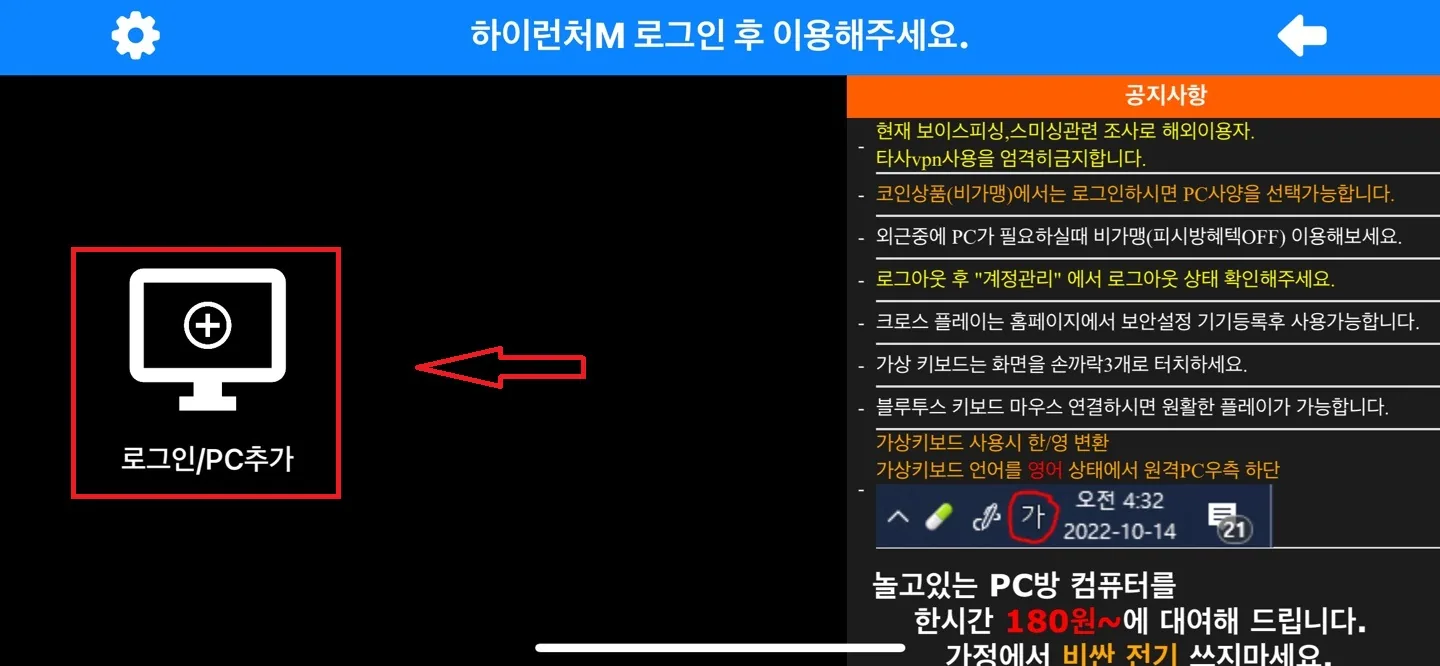
4. 아이폰·아이패드 이용 방법
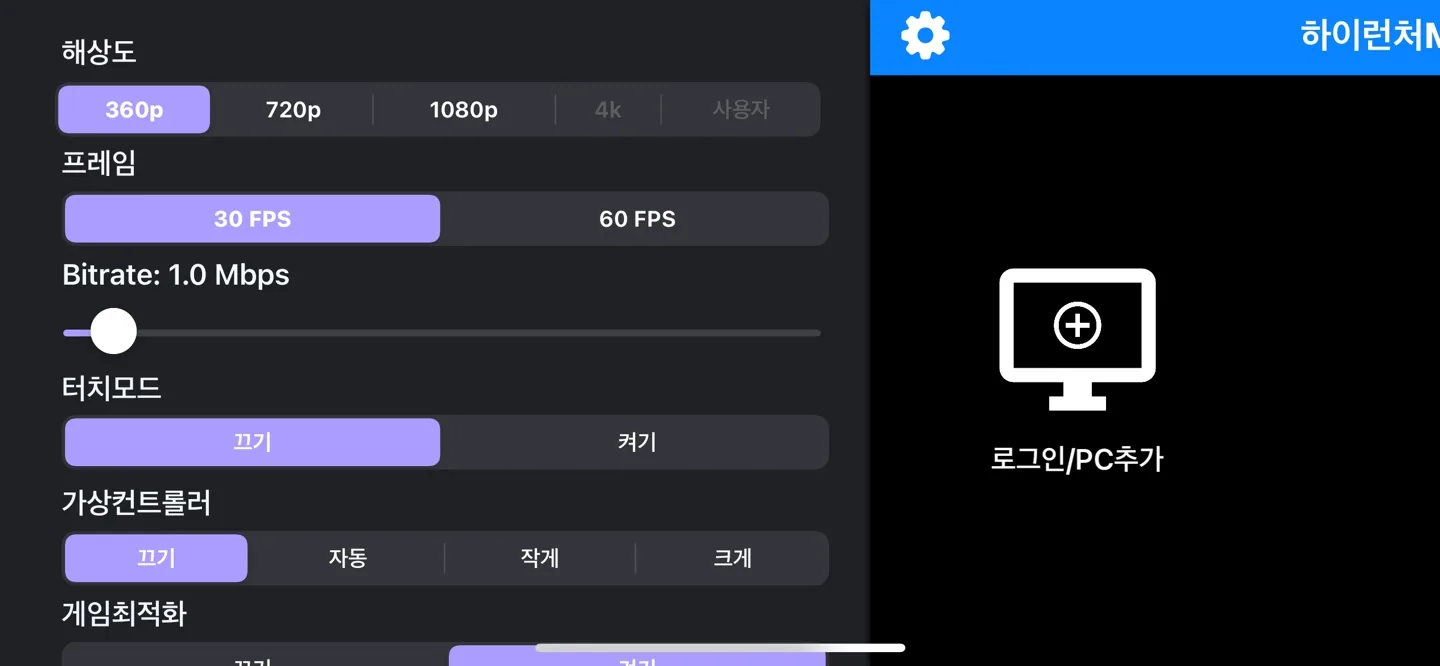
앱을 실행하고 로그인/PC추가를 눌러 주세요.
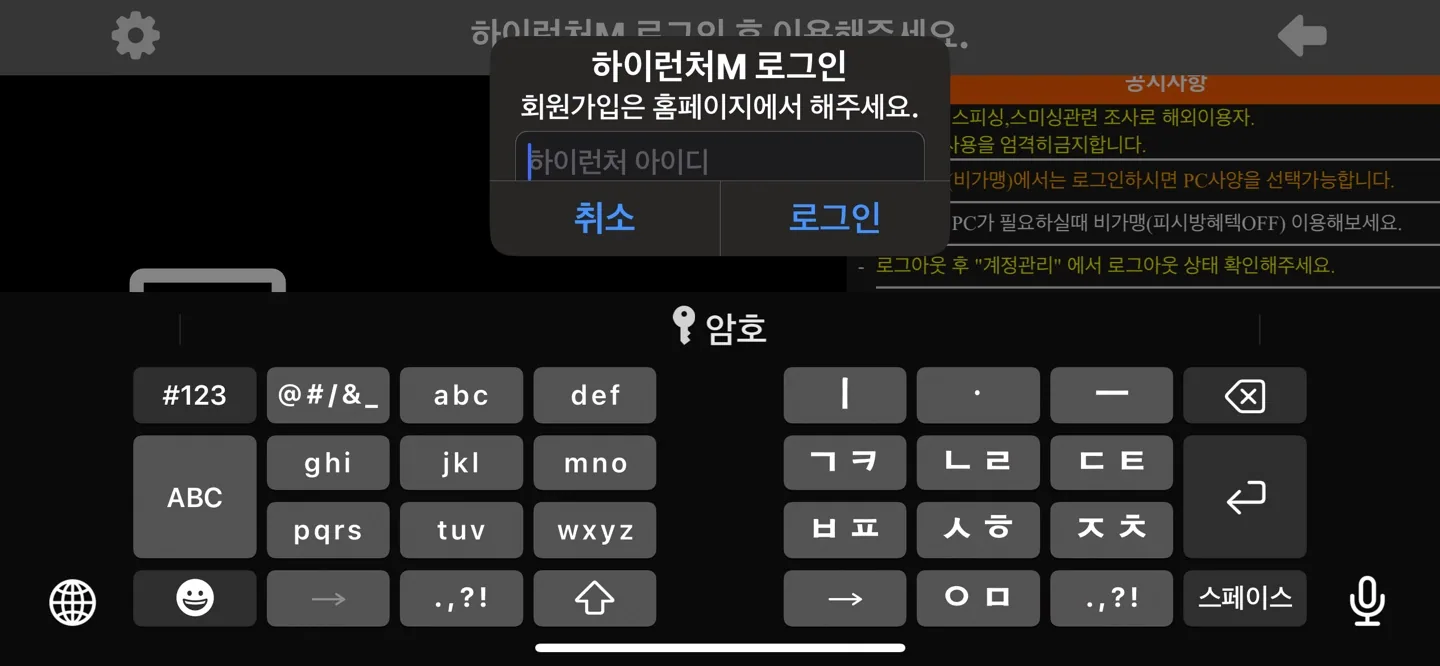
아이디를 입력하고, 화면을 살짝 내리면 비밀번호 입력칸이 나옵니다. 입력 후 로그인해 주세요.
자물쇠 모양의 PC 아이콘을 한 번 더 눌러 주세요.
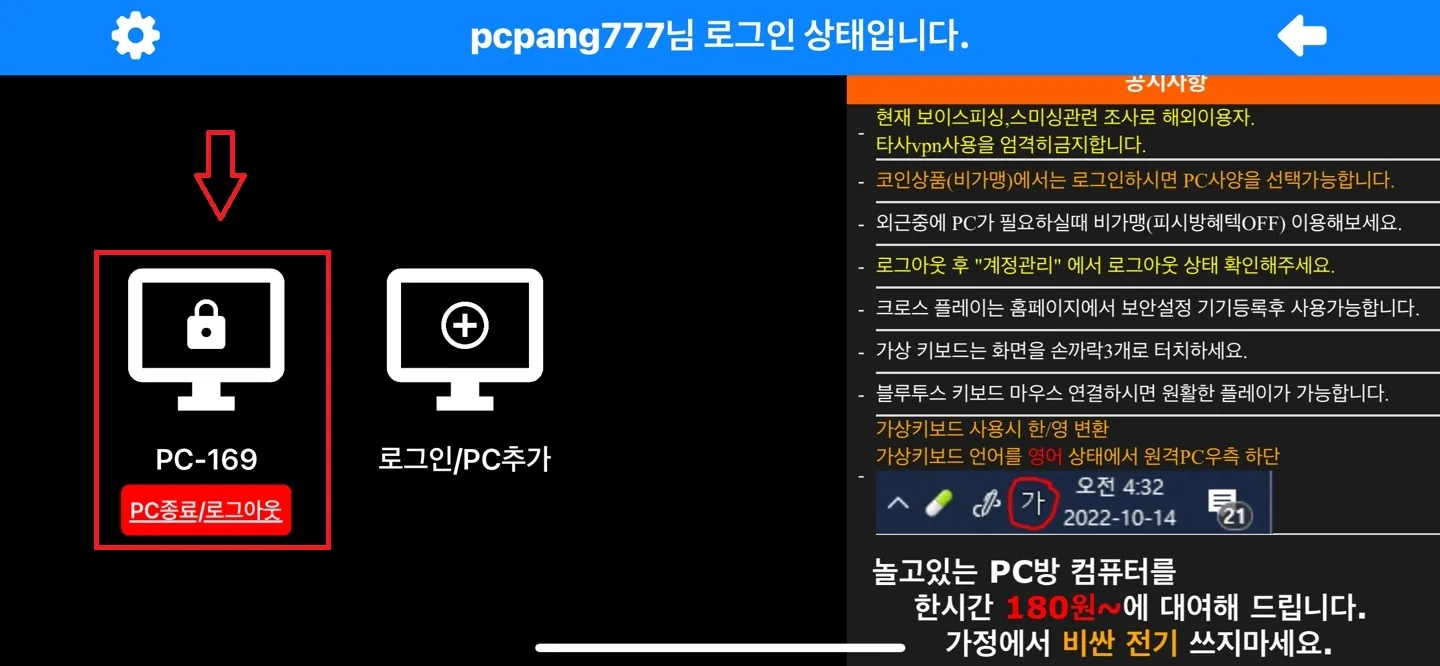
아래 표시된 아이콘을 눌러 주세요.
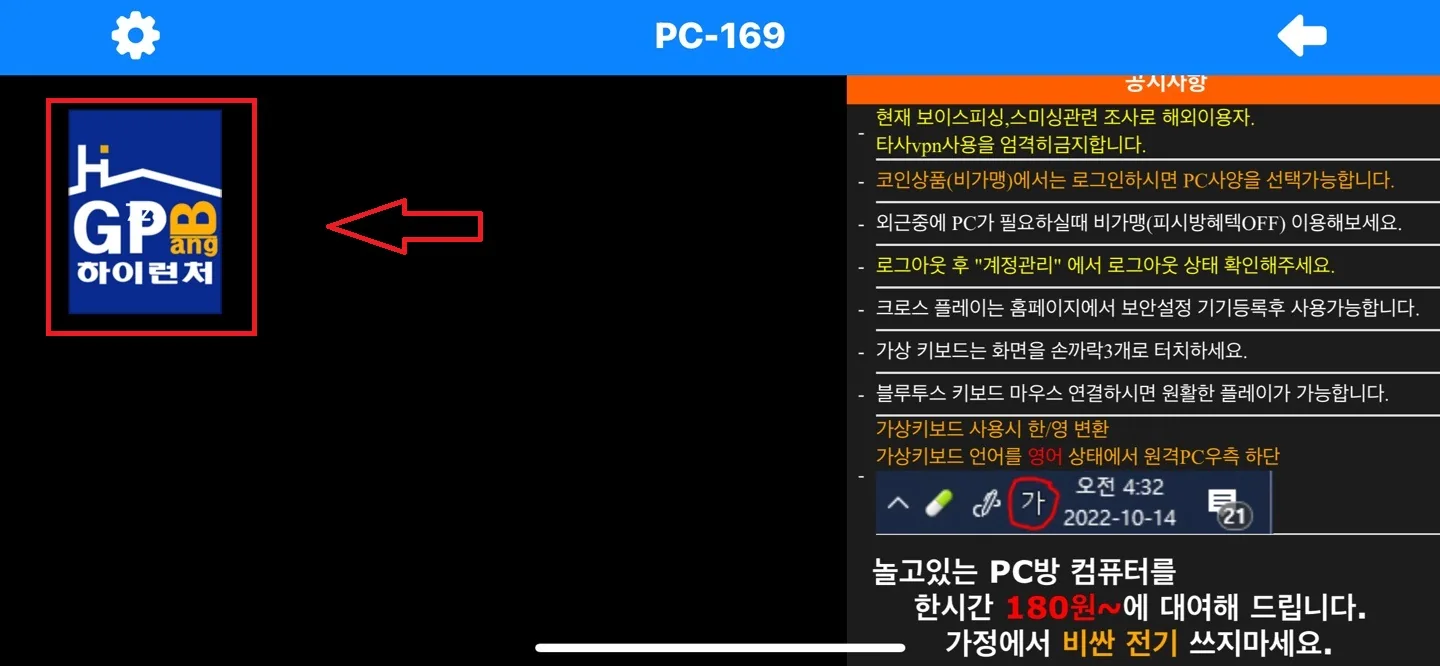
페어링(연결) 화면이 지나가면 원격 PC가 열립니다.
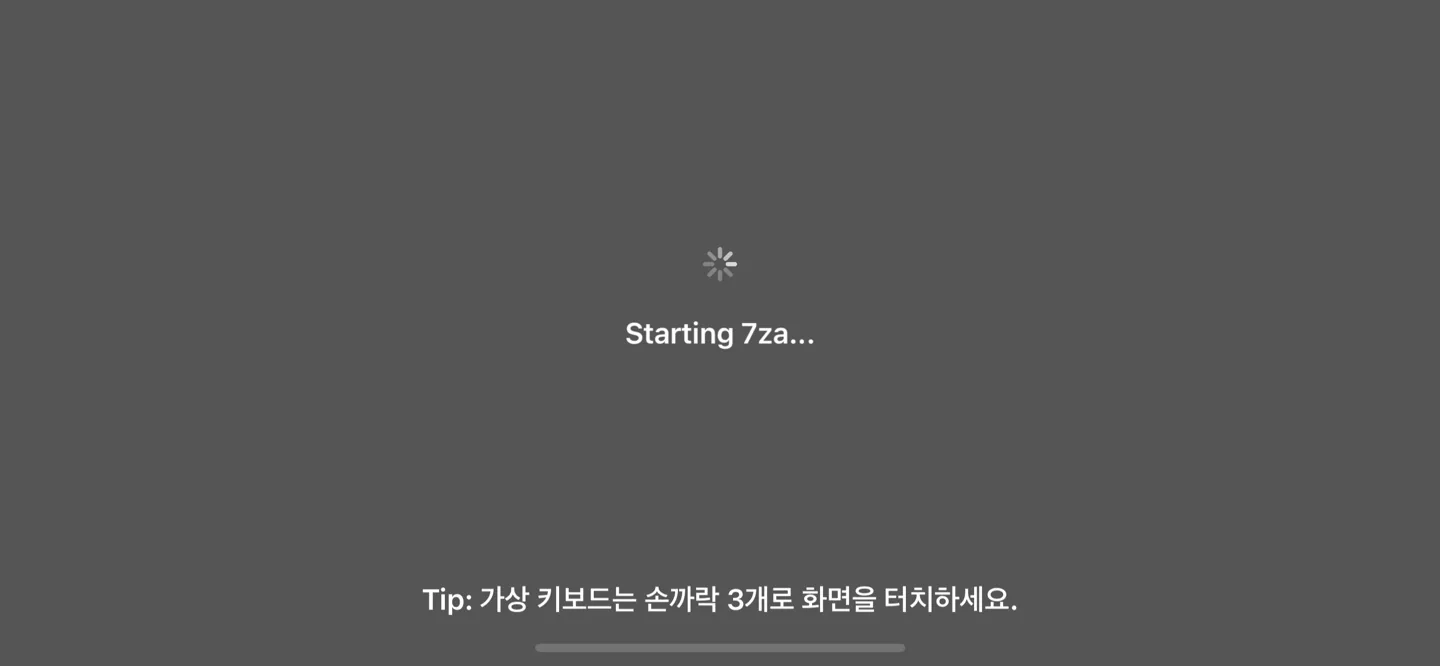
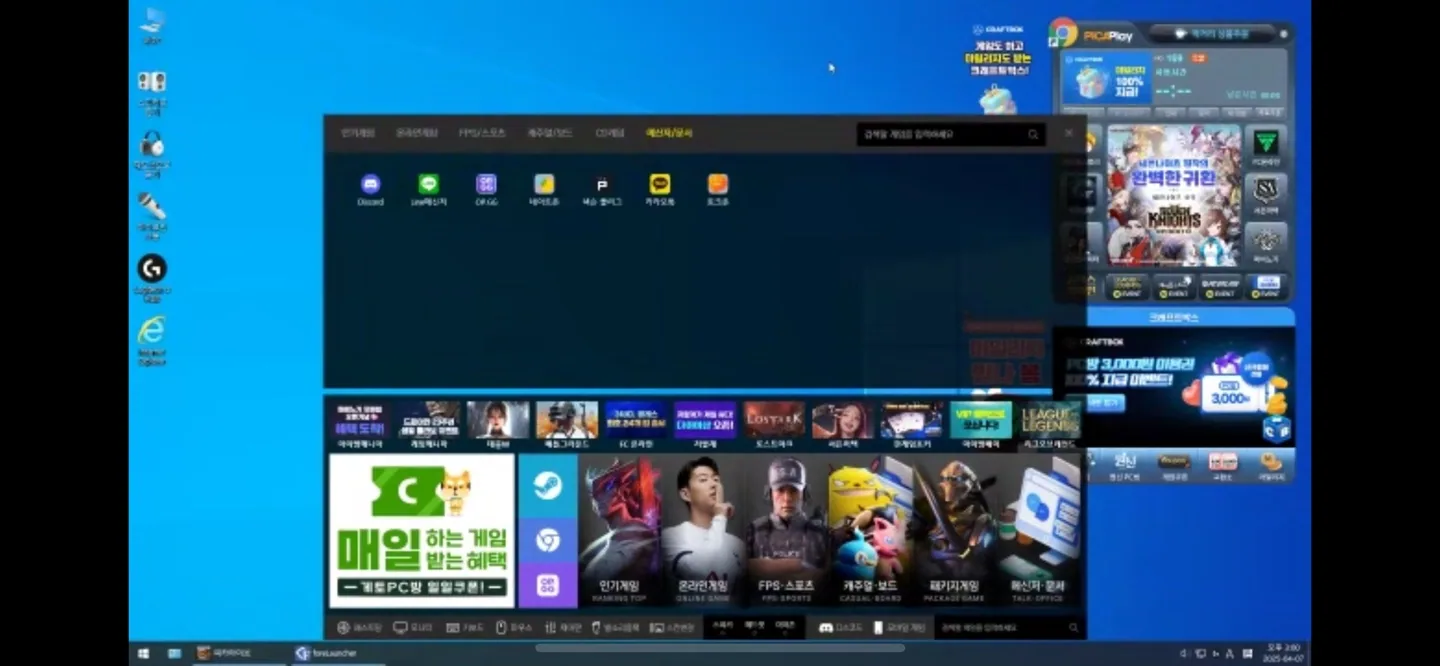
이용을 마칠 때는 화면 가장자리를 옆으로 밀어 뒤로 가기 해 주세요.
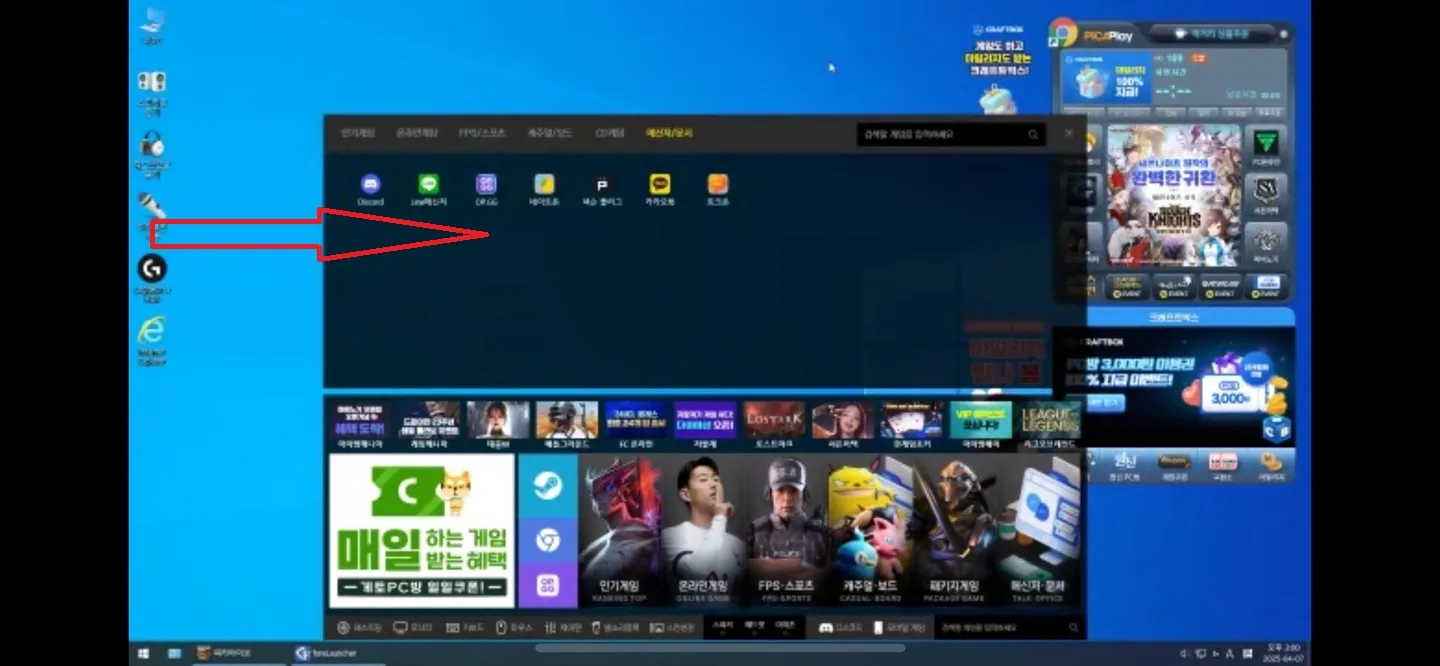
표시된 화살표 순서대로 눌러 주세요.
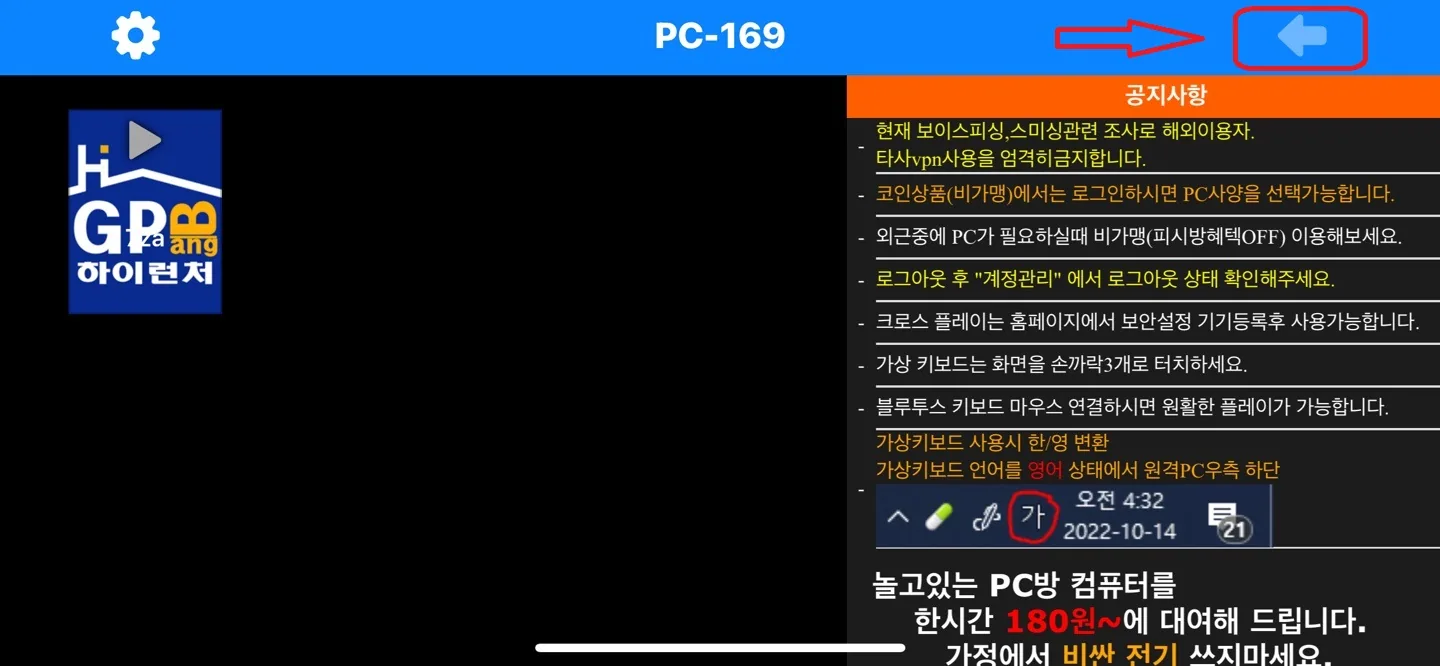
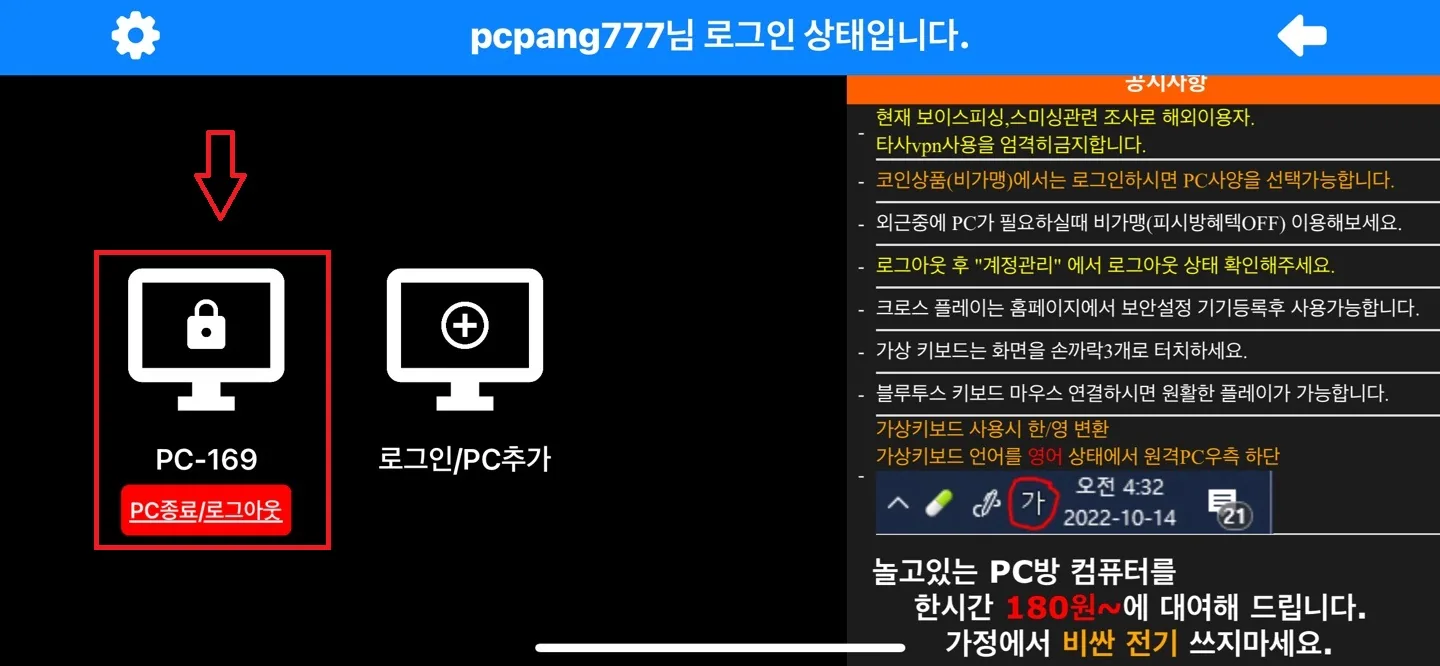
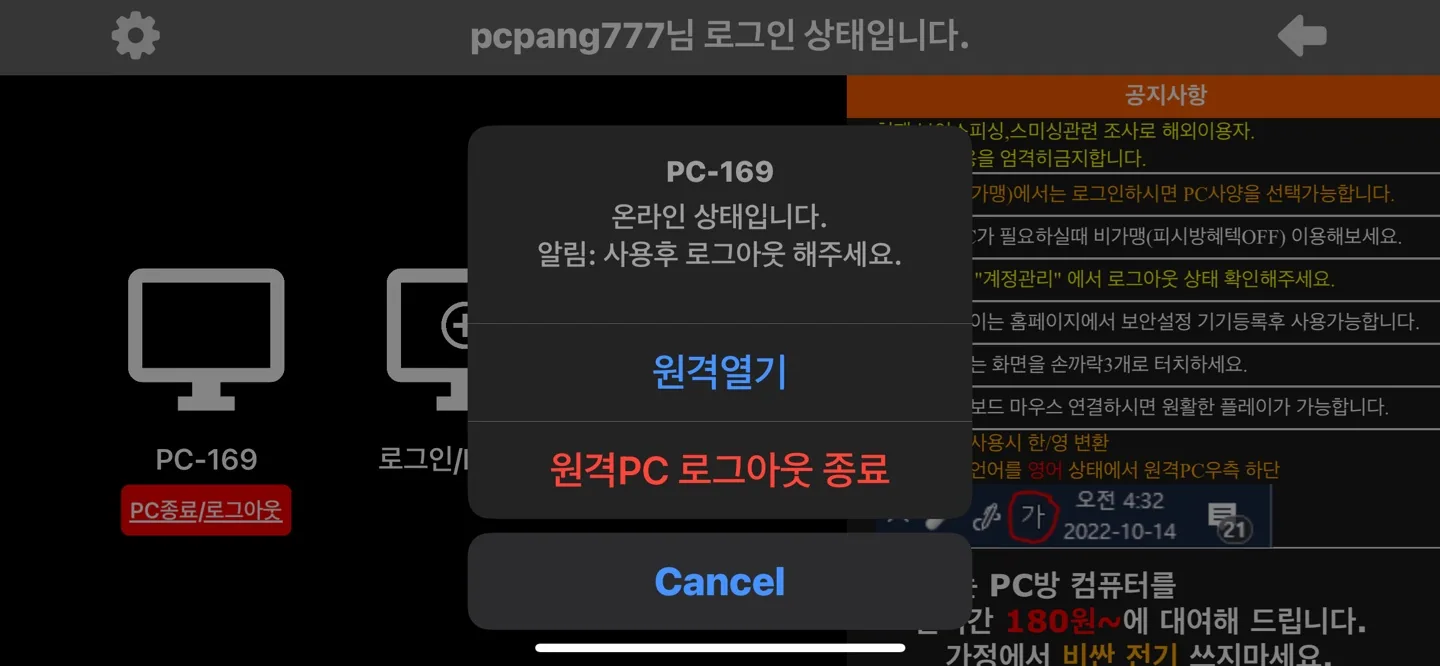
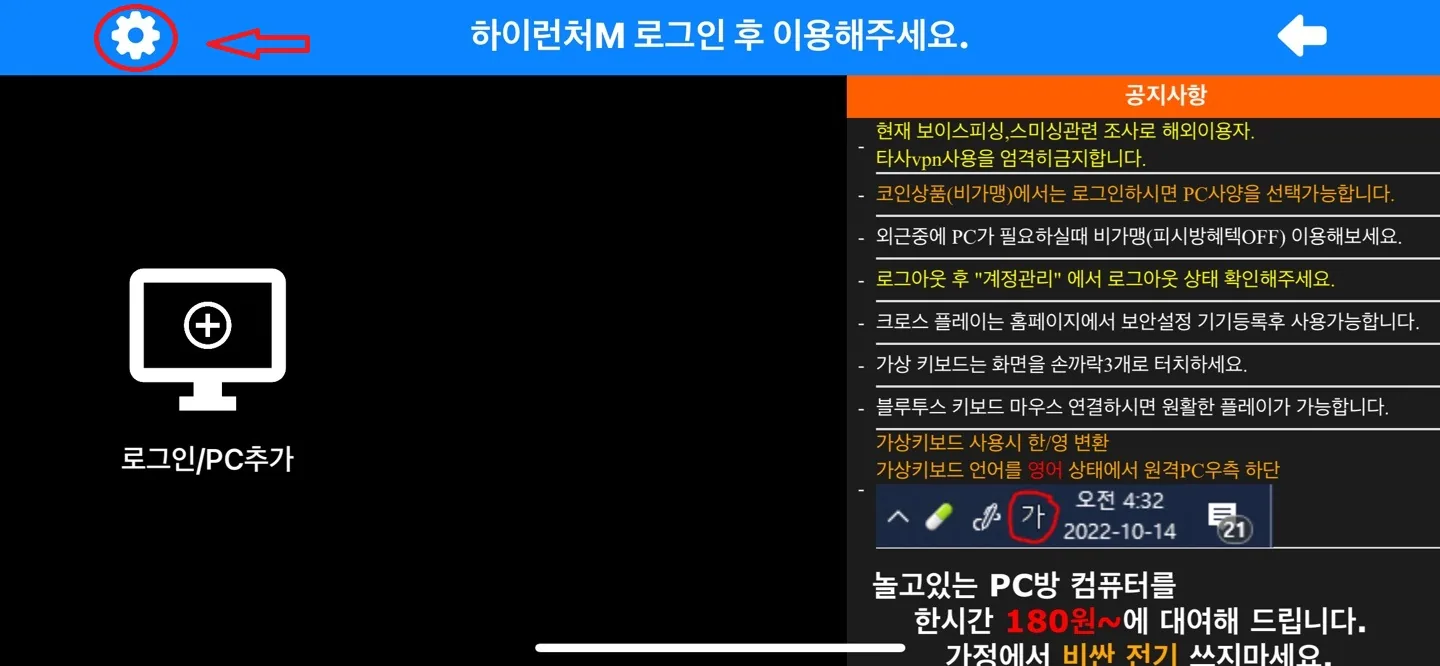
꼭 [PC종료/로그아웃]을 눌러야 이용 시간이 멈춥니다! 기타 설정은 톱니바퀴 아이콘에서 바꿀 수 있습니다.
5. 안드로이드 이용 방법
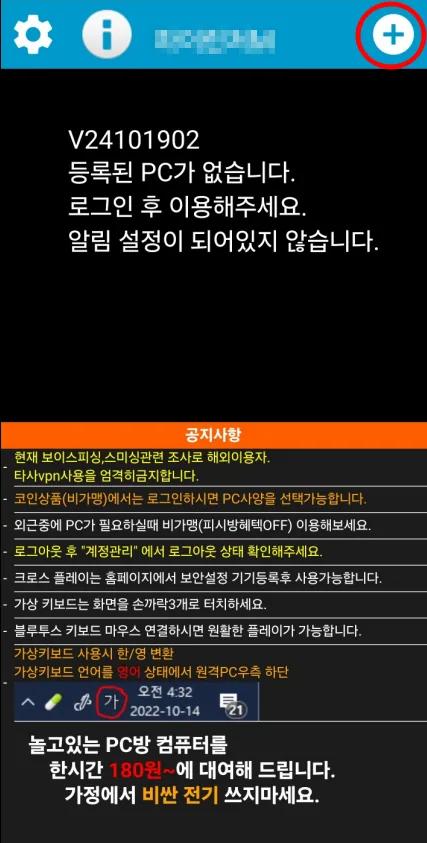
앱을 실행한 뒤 표시된 부분을 누르고 아이디·비밀번호를 입력해 주세요.
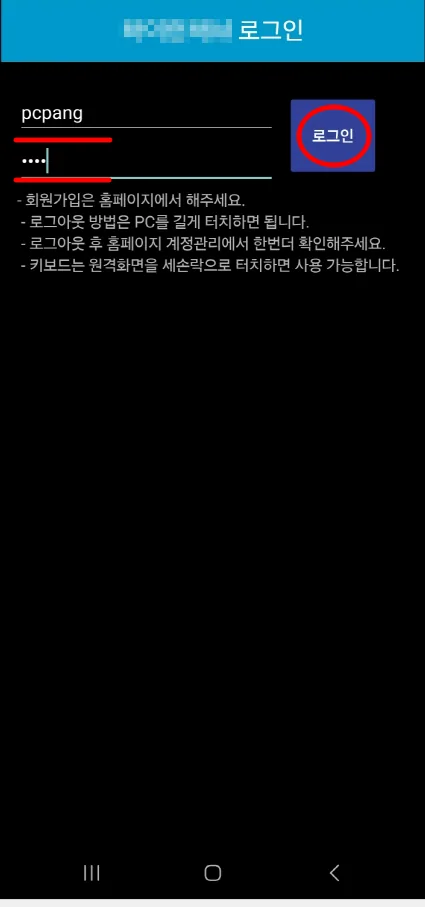
로그인되면 PC 모양이 나타납니다. PC를 눌러 주세요.
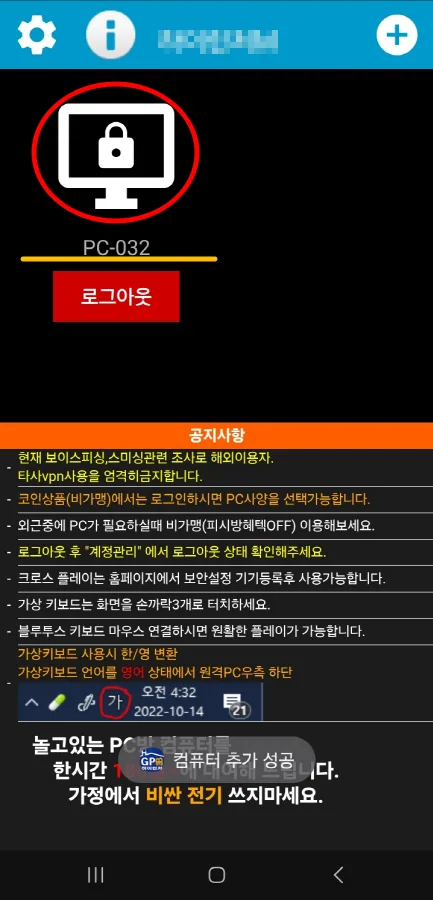
표시된 부분을 한 번 더 눌러 주세요.
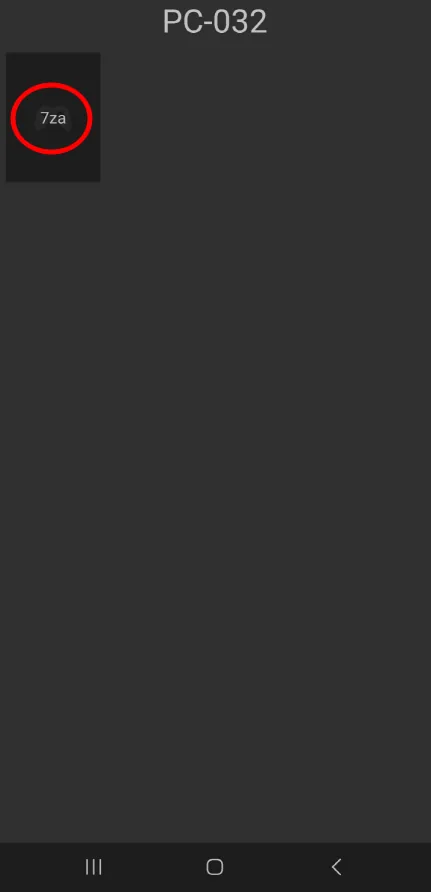

모바일 원격이 연결됐습니다. 게임을 즐기시면 됩니다!
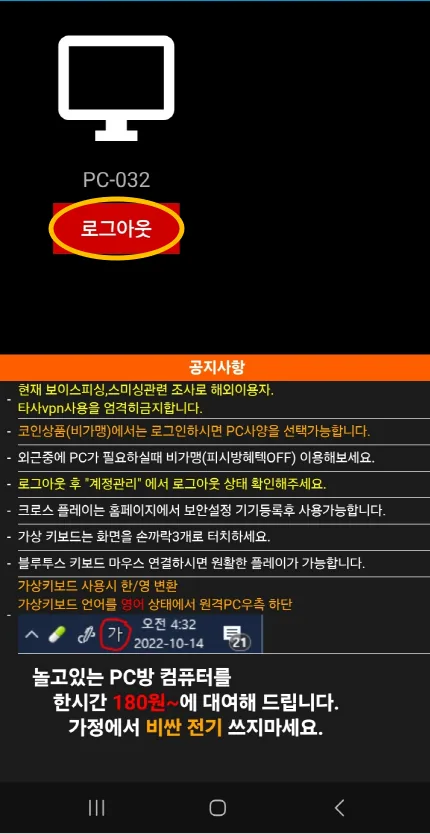
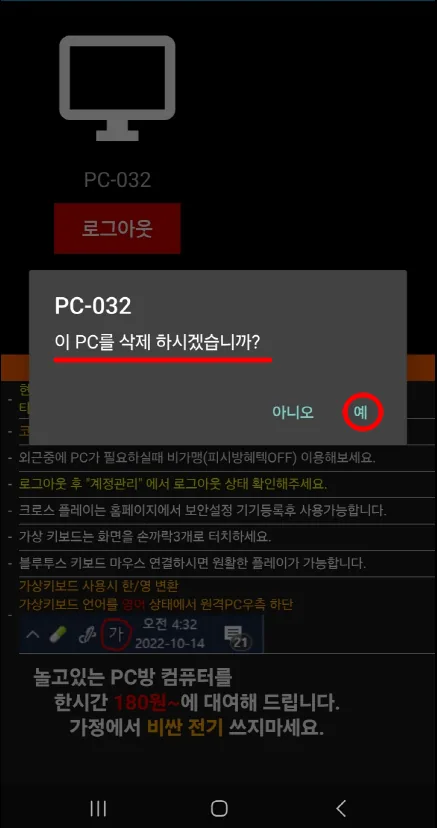
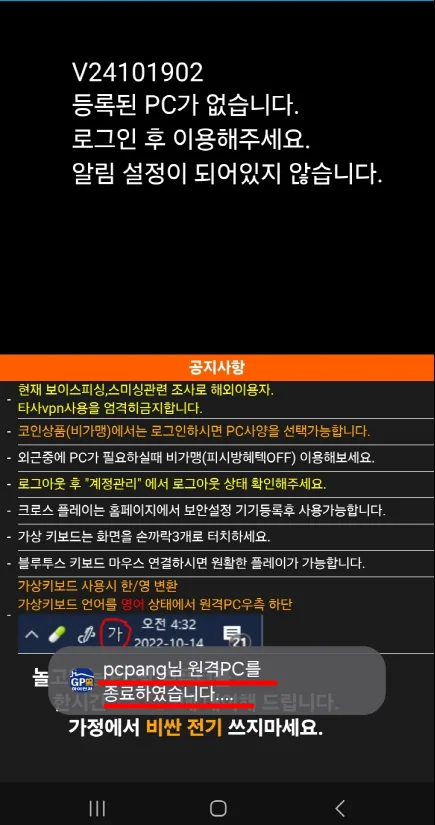
이용을 마칠 때는 휴대폰의 뒤로 가기를 누른 뒤, 아래 화면처럼 로그아웃을 눌러 연결을 삭제해 주세요. 그래야 이용 시간이 멈춥니다.
🌐 IP 방식 이용 안내
PCPANG.IP 프로그램 사용법 — IP 방식이 필요한 게임
IP 방식은 일부 게임만 접속 가능한 방식입니다. 먼저 문의 부터 주신 후 가능한 게임 인지 확인하시어 설치 하시면 되세요 .
1. 프로그램 설치
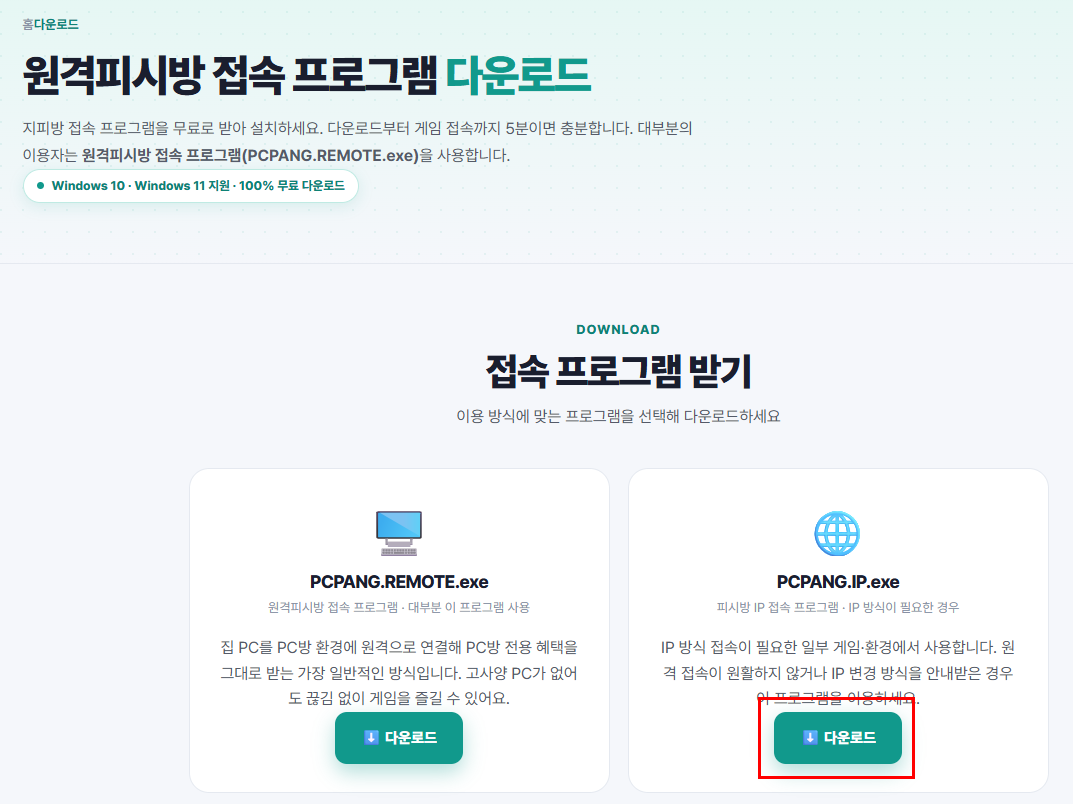
다운로드 페이지에서 PCPANG.IP.exe의 [다운로드] 버튼을 눌러 파일을 받고, 실행해서 Install → Finish를 차례로 눌러 주세요.
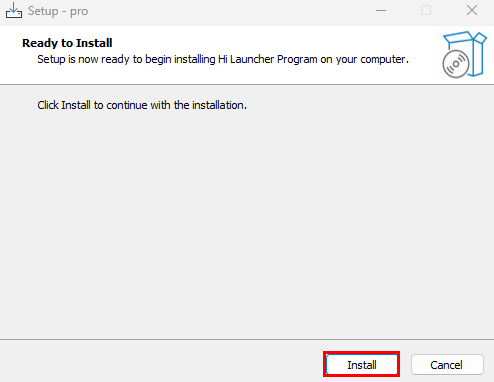
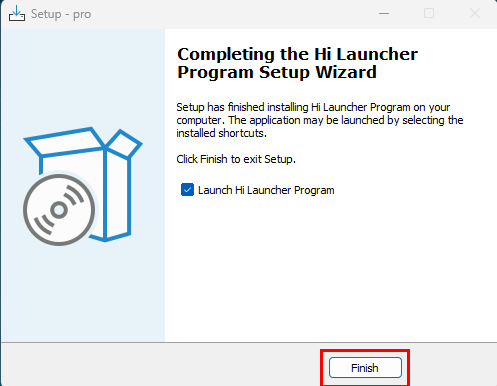
설치가 끝나면 바탕화면에 피시팡 아이콘이 생깁니다. 더블 클릭해 실행해 주세요.

2. 회원가입
프로그램 오른쪽 아래의 회원가입 버튼을 눌러 주세요.
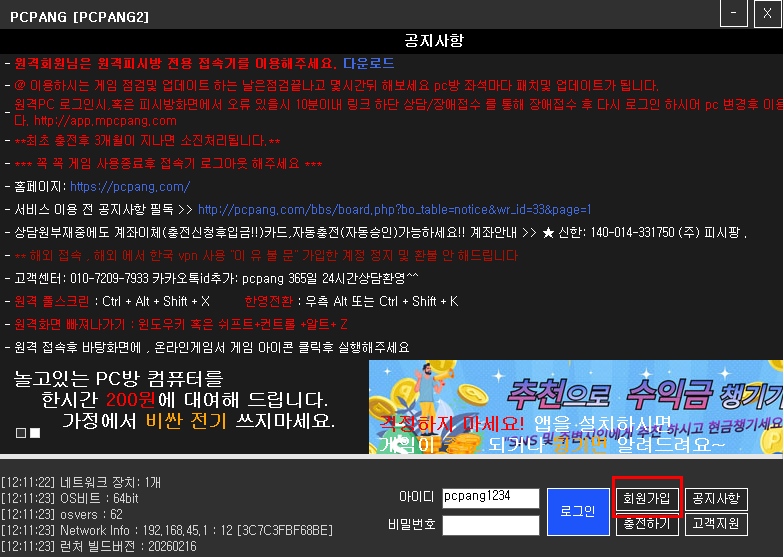
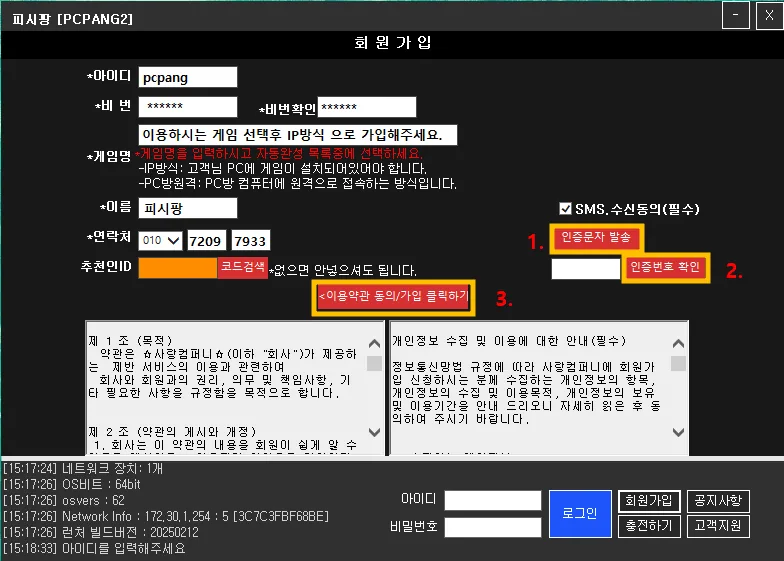
아이디·비밀번호를 정하고 이용할 게임을 선택한 뒤, 이름·연락처 입력과 휴대폰 인증, 이용약관 동의까지 마치면 가입 완료입니다. IP 방식은 게임이 고객님 PC에 설치되어 있어야 합니다.
3. 충전 신청
아이디·비밀번호를 입력하고 충전하기를 눌러 주세요.
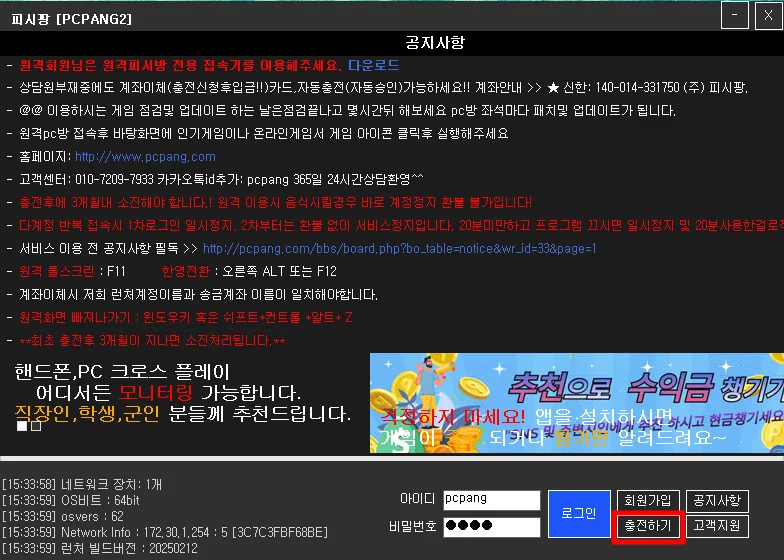
원하는 상품(금액)을 고르고 결제 방법을 선택한 뒤, 입금자명을 정확히 적어 신청서 보내기를 눌러 주세요.
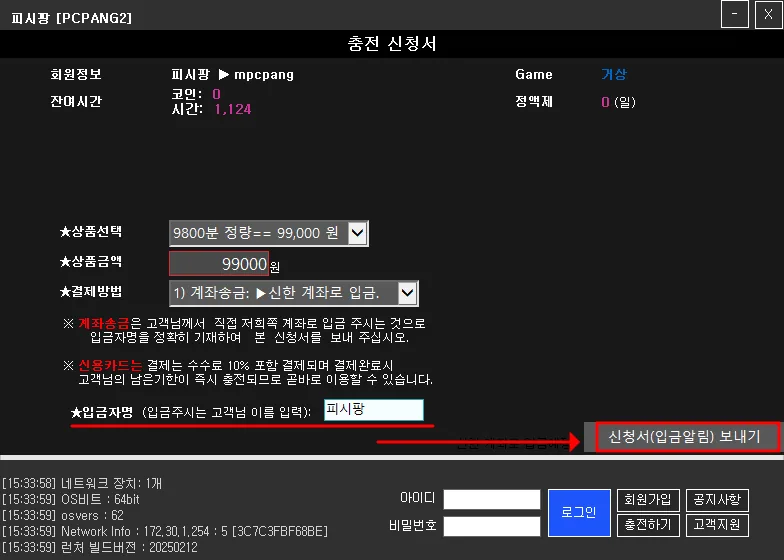
안내된 계좌로 입금하시면 보통 1~2분 안에 충전 완료 문자가 옵니다.
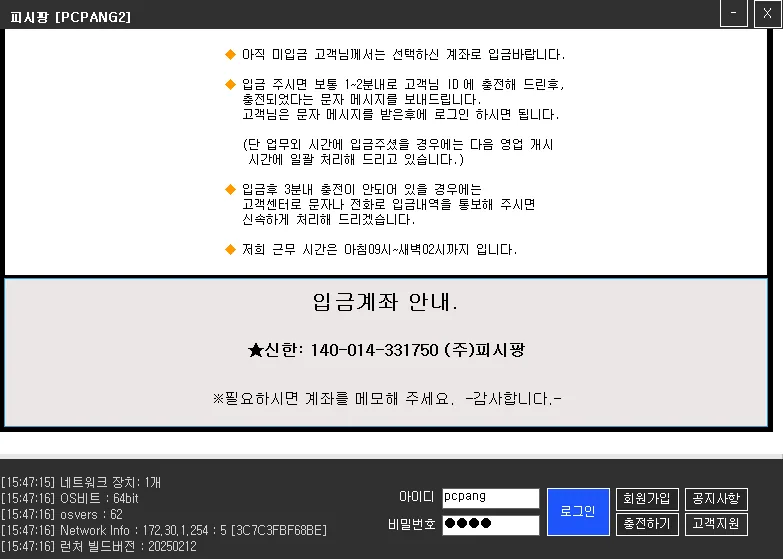
4. 로그인 · 게임 실행
충전이 끝나면 로그인해 주세요.
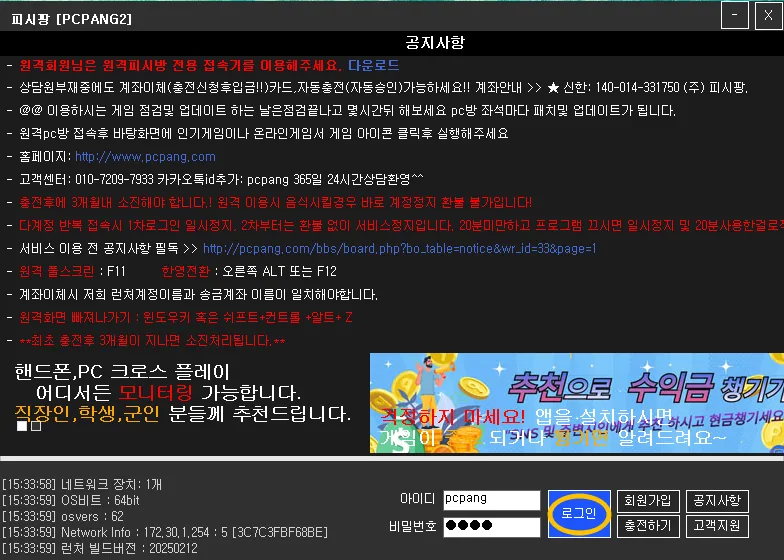
연결에 성공하면 게임을 실행해 주세요. 꼭 저희 프로그램을 먼저 실행한 뒤 게임 홈페이지 또는 게임 클라이언트를 실행해야 PC방 혜택이 적용됩니다.
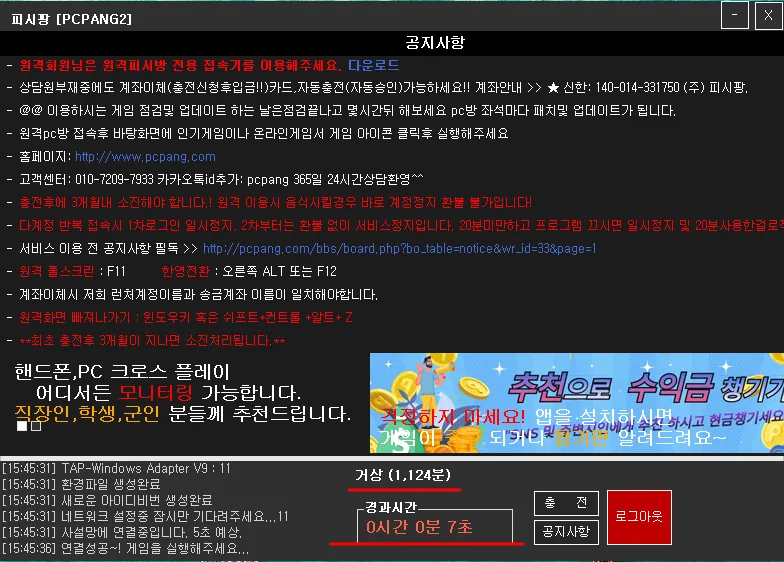
5. 종료(로그아웃)
이용을 마치면 접속기의 로그아웃 버튼을 눌러 주세요. 컴퓨터만 끄면 프로그램이 종료되지 않을 수 있습니다.
※ 마지막 접속일 기준 14일 동안 접속이 없으면 고정 IP가 초기화되어 다른 회원에게 배정될 수 있습니다. IP가 없는 동안에는 원격PC 방식으로 이용하실 수 있습니다.
원격 종료 · 로그아웃 · 예약 종료 — 제대로 끄는 법
잘못 끄면 일시정지가 될 수 있어요. 순서만 지키면 됩니다
이렇게 끄면 안 됩니다 (비정상 종료)
- 작업 관리자에서 작업 끝내기로 강제 종료
- 원격 창만 닫기 — 접속기는 그대로 켜져 있습니다
- 원격 화면 안에서 PC방 컴퓨터만 종료
비정상 종료가 쌓이면 접속에 문제가 생길 수 있으니, 꼭 접속기에서 로그아웃해 주세요.
“로그아웃했는데 바로 안 꺼져요”
고장이 아닙니다. 접속 후 20분 동안은 종료되지 않습니다. 20분이 되기 전에 로그아웃하면 20분이 지난 뒤에 꺼집니다. 그 사이에 다시 로그인하면 끊기지 않고 이어서 쓸 수 있습니다.
예약 종료 — 자는 사이에 알아서 끄기
정해둔 시간에 알아서 로그아웃되게 하는 기능입니다. 잠들기 전이나 외출할 때 쓰시면 시간이 새지 않아요.
② 게임이 켜져 있으면 예약 종료가 안 될 수 있습니다. 그래서 예약 시간에 계정관리에서 로그아웃됐는지 확인하시고, 안 되어 있으면 바로끄기를 누르거나 고객센터로 알려주세요. 예약 종료 실패에 대한 보상은 어려우니 꼭 한 번 더 확인해 주세요.
모바일 앱(하이런처M) 알림을 켜두시면 예약 종료될 때 알림을 받을 수 있습니다 — 잔여 시간, 로그아웃, 게임 팅김 알림도 같이 옵니다.
다른 컴퓨터·휴대폰으로 옮겨서 하려면
쓰던 접속기만 종료한 뒤, 새 기기에서 같은 아이디로 다시 로그인하면 됩니다. 여러 기기를 쓰신다면 계정관리에서 사용할 기기를 미리 등록해 두시면 편합니다.
정지되지 않게 쓰는 법은 지피방 안전 이용 안내에 더 자세히 정리해 두었습니다.
· 원격피시방 사용법